
【2026年実践】WordPressを静的化する3つの方法|WP2Static・Simply Static・クローラー比較
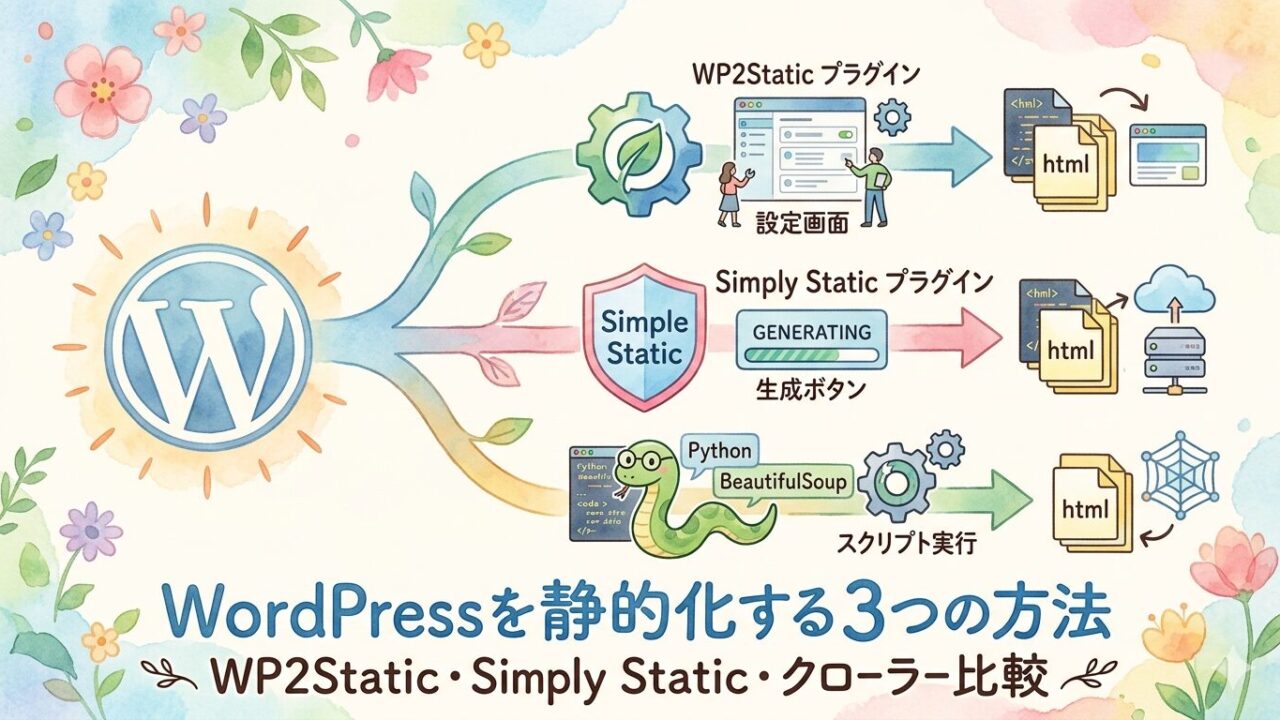
「WordPressを静的サイト化してCloudflareで運用したいけど、どの方法が自分に合うの?」——この記事で最適解を決められます。
私は2026年4月、290記事のWordPressブログを1日でCloudflareに丸ごと移行しました。その過程で3つの静的化手法を実際に検証した結果、それぞれに向き不向きがあることが判明しました。
- ✅ 3つの静的化方法の比較表
- ✅ 記事数別おすすめ手法
- ✅ 技術レベル別の実施難易度
- ✅ 失敗しやすいポイントと対策
- ✅ 私が最終的に選んだ方法とその理由
WordPressを静的化する3つの方法
WordPress(PHP+MySQLで動く動的サイト)を、静的HTMLファイル群に変換する手法は大きく3つあります。それぞれ強みと弱みが明確に分かれます。
方法①:WP2Static プラグイン
WordPressの管理画面にインストールするプラグイン。ボタン1つで静的HTML書き出しが可能。
- メリット: 管理画面完結、設定がシンプル
- デメリット: 大量記事ではタイムアウト、無料版は制限あり
- 料金: 基本無料、拡張Add-onで$25〜
- 技術難易度: ★★☆☆☆
- おすすめ対象: 50記事以下の小規模ブログ
方法②:Simply Static プラグイン
WP2Staticの後継的存在。日本のブロガーに人気。
- メリット: 日本語UI、更新頻度が高い、URL書き換え機能付き
- デメリット: 無料版は100URL制限、Pro版は$99/年
- 料金: 無料〜$199(永久ライセンス)
- 技術難易度: ★★☆☆☆
- おすすめ対象: 記事数50〜200、Pro版購入OKな方
方法③:カスタムクローラー(Pythonスクリプト)
プラグインに頼らず、ブログをHTTP経由でクロールして静的化する方法。私が最終的に選んだ方法です。
- メリット: 記事数無制限、プラグイン依存なし、完全無料、細かいカスタマイズ自由
- デメリット: Pythonスクリプトが必要(ただしClaude Codeに書かせれば5分)
- 料金: 完全無料
- 技術難易度: ★★★☆☆(Claude Code併用なら★★☆☆☆)
- おすすめ対象: 全ての規模、特にコスト削減を重視する方
比較表:あなたに合うのはどれ?
| 評価項目 | WP2Static | Simply Static | カスタムクローラー |
|---|---|---|---|
| 無料で使える | △制限あり | △100URL | ◎完全無料 |
| 記事数無制限 | × | ×(Pro) | ◎ |
| 設定の簡単さ | ◎ | ◎ | △Python知識 |
| JIN等テーマ対応 | ○ | ○ | ◎(そのまま) |
| 画像一括保存 | ○ | ○ | ◎ |
| URL書き換え | △ | ◎ | ◎ |
| Cloudflare連携 | △手動 | △手動 | ◎wrangler自動 |
記事数別・おすすめ選択
- 〜50記事: WP2Static(無料版で十分)
- 50〜200記事: Simply Static Pro($99投資する価値あり)
- 200記事以上: カスタムクローラー一択(私の290記事もこれで解決)
私が「カスタムクローラー」を選んだ理由
結論から言うと、290記事規模では他の2つではタイムアウトや制限に引っかかったためです。実際に試した結果:
- WP2Static: 100記事目で処理タイムアウト
- Simply Static無料版: 100URL制限で途中停止
- Simply Static Pro: 動いたが、画像パスの書き換えが不完全
- カスタムクローラー: 全290記事・1,469画像を30分で完全取得
Claude Codeに「WordPressサイトをクロールして全記事・画像を静的HTMLとして保存し、内部URLを相対パスに変換するPythonスクリプトを書いて」と指示するだけで、私に必要なスクリプトが5分で完成しました。
失敗しやすい3つのポイントと対策
① フォント・アイコンファイルの取り損ね
JINテーマの場合、/wp-content/themes/jin/font/jin-icons/fonts/* にあるアイコンフォントファイルがCSS経由でしか参照されず、クロールで取り逃がすケースがあります。
対策: CSS内のurl(...)を解析してフォントファイルも別途取得する処理を追加
② sitemap.xml / robots.txt の取り忘れ
通常のクロールではHTML内でリンクされないファイルは取得されません。
対策: sitemap.xml・robots.txt・feed/ を明示的にクロール対象に追加
③ 絶対URL→相対パス変換の抜け
https://yourdomain.com/xxx/という形式のURLを/xxx/に変換しないと、Cloudflare移行後に元サーバーに戻ってしまいます。
対策: 全HTMLファイル・CSSファイルに対して、https?://yourdomain.comを空文字に置換
Cloudflare Pagesへのデプロイ方法
静的HTML化が完了したら、あとはCloudflare Pagesにアップロードするだけです。wrangler CLIを使えば1コマンドで完了します。
wrangler pages deploy ./static_site \
  --project-name=your-blog \
--branch=main約3,600ファイル・299MBを24秒で完全デプロイできました。
合わせて読みたい
🚀 Cloudflare移行シリーズ全記事
まとめ|あなたに最適な静的化方法はどれ?
- ✅ 小規模(〜50記事): WP2Static(無料・簡単)
- ✅ 中規模(50〜200記事): Simply Static Pro($99投資価値あり)
- ✅ 大規模(200記事以上): カスタムクローラー(Claude Codeで実装)
どの方法を選んでも、WordPressサーバー代を月1,500〜2,000円から月125円(ドメイン代のみ)に激減できます。年間¥20,000以上の節約が可能です。
「自分で実装するのは難しい」という方は、ココナラで移行代行サービスも準備中ですので、気軽にご相談ください。