【2026年完全版】Cloudflare Pagesに独自ドメインを設定する方法|DNS切替・SSL自動化・ConoHaからの移管手順

「Cloudflare Pagesにデプロイしたけど、独自ドメインの設定が分からない」——この記事を読めば迷わず完了できます。
私は2026年4月、290記事のWordPressブログをConoHaからCloudflare Pagesへ完全移行しました。その際に最もハマったのが「独自ドメインの設定」です。この記事では、実際に成功した全手順を公開します。
- ✅ Cloudflare Pagesに独自ドメインを登録する手順
- ✅ ConoHa等からのネームサーバー切替方法
- ✅ CNAMEレコード設定のコツ(apex・wwwともに)
- ✅ SSL証明書の自動発行確認
- ✅ 失敗しやすい3つの落とし穴と解決策
- ✅ 伝播確認コマンドと所要時間の目安
全体の流れ|5ステップで完了する
Cloudflare Pagesの独自ドメイン設定は以下の5ステップで完了します:
- Cloudflareダッシュボードでドメインをゾーン追加(5分)
- ConoHa等でネームサーバーをCloudflareに変更(5分)
- Cloudflare DNSでCNAMEレコードを設定(10分)
- Cloudflare Pagesプロジェクトにカスタムドメインを追加(2分)
- SSL自動発行と伝播を待つ(数時間〜24時間)
ステップ1|Cloudflareにドメインをゾーン追加
まずCloudflareダッシュボードに自分のドメインを認識させます。
- dash.cloudflare.comにログイン
- 画面左の「Websites」→「Add a site」をクリック
- 自分のドメイン(例:leonardoyuu.com)を入力
- プラン選択で「Free」を選ぶ
- 続くと、既存の元サーバー(ConoHa等)のDNSレコードが自動スキャンされインポートされる
- 「Continue to activation」→ Cloudflareのネームサーバー2つが表示される(例: ben.ns.cloudflare.com / jean.ns.cloudflare.com)
この時点ではまだ旧サーバーを向いているので、サイトに影響はありません。
ステップ2|ConoHaでネームサーバーをCloudflareに変更
ここで初めて、DNS解決先をCloudflareに切り替えます。
- ConoHa管理画面にログイン
- 「ドメイン」→ 対象ドメインをクリック
- 「ネームサーバー設定」→「カスタム」タブ
- 既存の
ns-a1/a2/a3.conoha.ioを削除 - Cloudflareの2つのネームサーバーを追加(例:
ben.ns.cloudflare.com,jean.ns.cloudflare.com) - 保存
反映には数時間〜最大72時間かかります。通常は1〜6時間で伝播完了します。
ステップ3|CloudflareでCNAMEレコードを設定
Cloudflare Pagesが配信する先にDNSを向けます。
apex(例:leonardoyuu.com)のCNAME
- タイプ: CNAME
- 名前: @
- ターゲット: プロジェクト名.pages.dev(例:leonardoyuu-blog-staging.pages.dev)
- プロキシ: ON(オレンジクラウド)
- TTL: 自動
wwwのCNAME
- タイプ: CNAME
- 名前: www
- ターゲット: プロジェクト名.pages.dev
- プロキシ: ON
通常CNAMEはapex(ルートドメイン)に使えませんが、Cloudflareは「CNAMEフラット化」の仕組みで自動対応してくれます。これがCloudflareを使う大きな理由の1つです。
ステップ4|Cloudflare Pagesプロジェクトにカスタムドメインを追加
- Cloudflareダッシュボードで「Workers & Pages」→ 対象のPagesプロジェクト
- 「Custom domains」タブ
- 「Set up a custom domain」→ ドメイン入力(例: leonardoyuu.com)
- 「Continue」
- DNSレコード確認ダイアログで「Activate domain」
この操作で、Pagesプロジェクトとドメインが紐付きます。Cloudflareが自動でSSL証明書を発行してくれます。
ステップ5|伝播確認と動作テスト
設定後、DNS伝播の進行状況を確認します。
# コマンドラインで確認
dig @8.8.8.8 leonardoyuu.com +short
dig @1.1.1.1 leonardoyuu.com +short

# 結果例(伝播完了)
172.67.152.146
104.21.1.234
Cloudflare所有のIP(172.67.x.x または 104.21.x.x)が返ってくれば成功です。
よくある落とし穴3つ
① ネームサーバー変更を忘れる
Cloudflareダッシュボードでドメイン追加しただけで満足してしまうケース。ConoHa側でネームサーバー変更していないと、Cloudflareは永遠に「pending」のまま。
対策: Cloudflareから「Your site is now active」というメールが来るまで、ネームサーバー変更を必ず確認する。
② メール用MXレコードを削除してしまう
DNSレコード整理の際にMXレコード(メール配信先)まで削除してしまい、ドメインメールが不達になる。
対策: MX、TXT(SPF・DKIM)レコードは触らない。Pages向けのCNAMEだけ編集する。
③ プロキシ設定(オレンジクラウド)OFFのまま
CNAMEレコードの「プロキシ」が灰色雲になっていると、Cloudflareの高速化・セキュリティ機能が効かない。
対策: 必ずオレンジ色の雲アイコンに。
伝播時間の目安
| タイミング | 状態 |
|---|---|
| 変更直後 | ConoHaを向いたまま |
| 1〜6時間後 | Google DNS等から伝播開始 |
| 12〜24時間後 | 多くの地域でCloudflare経由に切替 |
| 24〜72時間後 | 全世界で伝播完了 |
私の実例では、約1時間でCloudflareから「now active」メールが届き、半日で大半の地域で切替完了しました。
SSL証明書の自動化
CloudflareはGoogle Trust Services発行の無料SSL証明書を自動発行します。
- 発行時間:通常10分〜1時間
- 更新:完全自動(手動作業ゼロ)
- 認証レベル:DV(ドメイン認証)
- 対応:全ブラウザ
ConoHa等では「Let’s Encrypt」を手動で更新する必要がありましたが、Cloudflareは完全放置でOKです。
Cloudflare移行シリーズ
🚀 完全ガイド全記事
- ▶ 【第1弾】Claude CodeでWordPressが不要になる時代
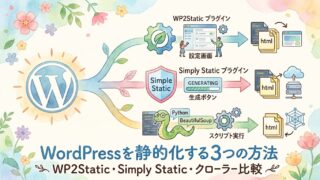
- ▶ 【第2弾】WordPressを静的化する3つの方法
- ▶ 【第3弾】独自ドメインをCloudflare Pagesに設定する方法(この記事)
まとめ|独自ドメイン設定はCloudflareが最も簡単
- ✅ ゾーン追加→ネームサーバー変更→CNAME設定→Pages接続の5ステップ
- ✅ CNAMEフラット化でapex対応が楽
- ✅ SSL証明書は完全自動(手動更新ゼロ)
- ✅ 通常1〜6時間で伝播完了
- ✅ 合計作業時間:30分(手順通りなら)
ConoHaなど他社で独自ドメインを設定した経験があれば、Cloudflareの手順は圧倒的に簡単と感じるはずです。
「自分でやるのは不安」という方には、Cloudflare移行代行サービスも準備中です。ぜひお気軽にご相談ください。